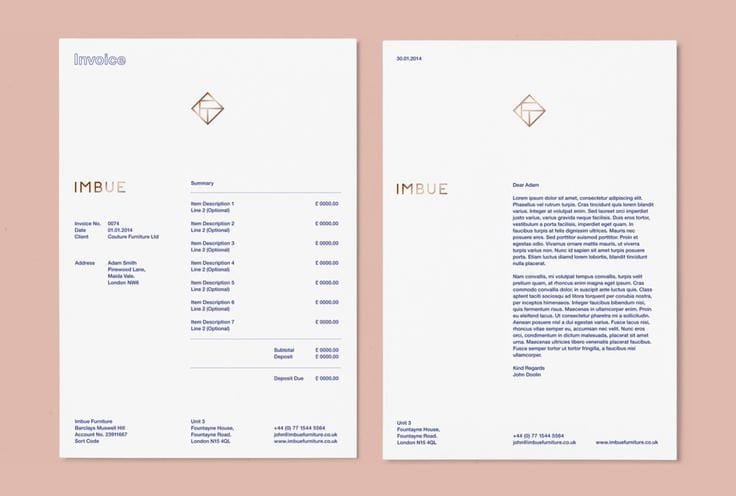

✅ Personalizá tu factura de AFIP y destacá tu marca: aprendé paso a paso cómo agregar tu logo fácilmente y potenciar tu imagen profesional.
Para poner un logo en la factura de AFIP de manera correcta y oficial, es necesario seguir una serie de pasos que permiten personalizar tus comprobantes electrónicos sin incumplir las normativas vigentes. AFIP permite incorporar un logo para que tus facturas tengan una imagen profesional y personalizada, lo que ayuda a fortalecer la identidad visual de tu empresa o emprendimiento.
En este artículo te mostraré cómo cargar el logo en el sistema de AFIP y cuáles son los requisitos técnicos que debe cumplir la imagen. Además, te brindaré un paso a paso detallado para que puedas hacerlo sin errores y evitar inconvenientes con la emisión de tus facturas electrónicas.
Requisitos para el logo en la factura electrónica de AFIP
Antes de cargar el logo en el sistema, es importante que la imagen cumpla con ciertos requisitos técnicos y formales para que sea aceptada. Los principales son:
- Formato: El archivo debe estar en formato PNG, JPG o GIF.
- Tamaño máximo: La imagen no puede superar los 250 KB para garantizar una carga rápida y correcta.
- Dimensiones: Se recomienda un tamaño aproximado de 200×200 píxeles para que se visualice bien en distintos dispositivos y medios.
- Calidad: El logo debe tener buena resolución para evitar que se vea pixelado en la factura.
- Color de fondo: Preferentemente con fondo transparente para que se integre correctamente en la factura.
Cómo cargar el logo en la factura de AFIP paso a paso
Para incorporar el logo en tus facturas electrónicas, estos son los pasos que debes seguir:
- Ingresar al portal de AFIP: Accede con tu CUIT y clave fiscal.
- Seleccionar el servicio “Comprobantes en Línea” o “Administrador de Relaciones de Clave Fiscal”, según el sistema que utilices para emitir facturas.
- Ir a la sección de configuración o personalización de comprobantes: Aquí encontrarás la opción para cargar el logo.
- Subir el archivo con el logo: Selecciona la imagen que preparaste respetando los requisitos.
- Guardar los cambios: El sistema procesará la imagen y la incorporará para que aparezca en las próximas facturas.
- Hacer una prueba de emisión: Genera una factura de prueba para verificar que el logo se muestra correctamente.
Consejos adicionales para optimizar tu logo en la factura AFIP
- Utiliza un editor de imágenes para ajustar correctamente el tamaño y la resolución.
- Evita usar logos con texto pequeño o detalles que no se distingan al reducir el tamaño.
- Si tienes problemas al cargar el archivo, intenta cambiar el formato o reducir el peso de la imagen.
- Consulta la normativa vigente de AFIP para asegurarte de que no haya cambios en los requisitos.
Requisitos y consideraciones legales para agregar un logo en tus facturas electrónicas
Antes de incorporar un logo en tus facturas electrónicas emitidas a través de la AFIP, es fundamental tener en cuenta una serie de requisitos legales y normativas vigentes. Esto evitará inconvenientes en la validación de tus comprobantes y garantizará que tu imagen corporativa se mantenga profesional y conforme a la ley.
Normativas de la AFIP sobre facturación electrónica
La AFIP establece que las facturas electrónicas deben cumplir con ciertos formatos y campos obligatorios para ser válidas. Aunque el logo no es un requisito obligatorio, su inclusión debe respetar las siguientes pautas:
- El logo debe estar ubicado en el encabezado de la factura, sin interferir con la legibilidad de los datos legales.
- La imagen debe tener una resolución adecuada, preferentemente 300 dpi, para mantener la calidad en la impresión y visualización digital.
- Debe respetar las normas de tamaño para no alterar el formato estándar de la factura electrónica.
- La identificación fiscal (CUIT/CUIL) y los datos obligatorios no pueden verse afectados por la inclusión del logo.
Consejos prácticos para incorporar el logo correctamente
- Formato de imagen: Utilizá formatos compatibles como PNG o JPEG con fondo transparente para evitar problemas visuales.
- Ubicación estratégica: Colocá el logo en la esquina superior derecha o izquierda para que sea visible pero no invasivo.
- Tamaño adecuado: Un tamaño de 150×150 píxeles suele ser suficiente para mantener la identidad sin desconfigurar la factura.
- Pruebas previas: Realizá impresiones y visualizaciones en distintos dispositivos para asegurarte que el logo se visualice correctamente.
Ejemplo práctico: Factura con logo de una PyME
Supongamos que sos propietario de una PyME de tecnología y querés darle un toque más profesional a tus facturas electrónicas. Incorporar el logo de tu empresa en formato PNG, con una dimensión de 140×140 px y ubicado en la parte superior izquierda, puede ayudar a fortalecer tu imagen de marca sin incumplir las normativas de la AFIP.
Casos y datos relevantes
Según un estudio realizado por la Cámara Argentina de Comercio en 2023, el 78% de las pequeñas y medianas empresas que implementaron el logo en sus facturas electrónicas reportaron una mejora en la percepción de profesionalismo y confianza por parte de sus clientes. Esto demuestra que, más allá del cumplimiento legal, la incorporación del logo puede ser una estrategia de marketing efectiva.
| Aspecto | Recomendación | Importancia Legal |
|---|---|---|
| Formato de imagen | PNG o JPEG con fondo transparente | Alta – Evita problemas de visualización |
| Tamaño máximo | Máximo 150×150 px | Media – Mantiene el formato de factura |
| Ubicación | Encabezado, esquina superior | Alta – No debe interferir con datos legales |
| Resolución | Mínimo 300 dpi | Media – Calidad en impresión y digital |
Incorporar tu logo en la factura electrónica no solo cumple una función estética, sino que también refuerza tu identidad corporativa y genera mayor confianza en tus clientes, siempre respetando las normativas de la AFIP.
Preguntas frecuentes
¿Se puede poner cualquier imagen como logo en la factura de AFIP?
No, debe ser un logo claro, en formato JPG o PNG, y con las dimensiones recomendadas por AFIP para evitar problemas en la impresión o visualización.
¿Dónde se configura el logo dentro del sistema de AFIP?
El logo se carga a través del servicio «Administrador de Relaciones de Clave Fiscal» o directamente en el sistema de facturación electrónica, según corresponda.
¿Hay un tamaño máximo permitido para el logo en la factura?
Sí, generalmente no debe superar los 300×300 píxeles para que se vea correctamente y no genere errores en el sistema.
¿Es obligatorio el logo en las facturas electrónicas?
No es obligatorio poner un logo, pero es recomendable para personalizar la factura y mejorar la imagen comercial.
¿Puedo modificar el logo una vez subido?
Sí, podés cambiar el logo cuando quieras accediendo nuevamente a la configuración en el portal de AFIP.
| Paso | Descripción | Recomendación |
|---|---|---|
| 1 | Ingresar a la página oficial de AFIP y loguearse con Clave Fiscal | Usar un navegador actualizado para evitar problemas de compatibilidad |
| 2 | Seleccionar el servicio de “Administrador de Relaciones de Clave Fiscal” o “Facturación Electrónica” | Verificar que el servicio esté habilitado en tu cuenta |
| 3 | Buscar la opción para cargar o modificar el logo de la empresa | Ten listo el archivo del logo en formato JPG o PNG y con tamaño adecuado |
| 4 | Subir el archivo y confirmar la carga | Revisar que el logo se muestre correctamente en la vista previa |
| 5 | Guardar los cambios y probar generando una factura de prueba | Asegúrate que el logo se imprima bien y no afecte la legibilidad del documento |
¿Te resultó útil esta guía? Dejá tus comentarios abajo y no te pierdas otros artículos en nuestra web que pueden interesarte para seguir optimizando tu facturación y trámites con AFIP.