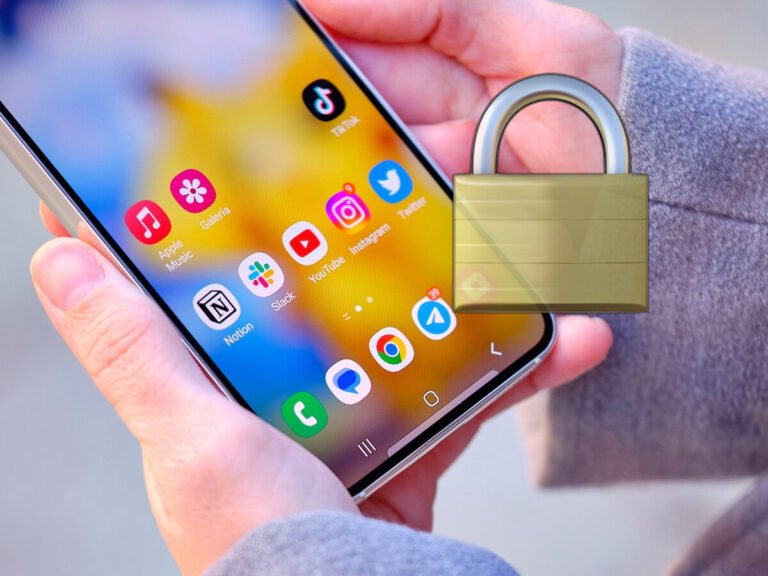

✅ Protegé tu privacidad: agregá contraseña a tus apps en Android e iPhone con apps de seguridad o funciones nativas ¡y mantené todo seguro!
Para poner contraseña a aplicaciones en Android y iPhone fácilmente, existen métodos nativos y aplicaciones de terceros que permiten bloquear el acceso a apps específicas con un PIN, patrón o huella digital. En Android, la función dependerá de la versión y la marca del dispositivo, mientras que en iPhone se puede usar la función de Tiempo en Pantalla para limitar el acceso a ciertas aplicaciones con un código.
En este artículo vamos a detallarte paso a paso cómo proteger tus aplicaciones con contraseña en ambos sistemas operativos, explicando las opciones disponibles, sus configuraciones y alternativas recomendadas para que puedas mantener tu información segura y evitar accesos no autorizados.
Cómo poner contraseña a apps en Android
La mayoría de los dispositivos Android no incluyen una función nativa universal para bloquear aplicaciones, pero muchas marcas como Samsung, Xiaomi o Huawei incorporan un bloqueo de aplicaciones integrado en sus capas de personalización.
Usar el bloqueo de aplicaciones nativo (según fabricante)
- Ingresá a Configuración o Ajustes de tu teléfono.
- Buscá la opción «Seguridad» o «Privacidad».
- Seleccioná «Bloqueo de aplicaciones» o «App Lock».
- Elegí las aplicaciones que querés proteger y configurá un PIN, patrón o huella digital.
Ejemplo: En Samsung, esta función se llama «Carpeta Segura» o «Bloqueo de aplicaciones», mientras que en Xiaomi se denomina «Bloqueo de aplicaciones» dentro de la sección de Seguridad.
Aplicaciones de terceros para bloquear apps
Si tu dispositivo no cuenta con esta función, podés usar apps como AppLock o Norton App Lock, que permiten poner contraseña, patrón o huella a cualquier aplicación instalada.
- Descargá e instalá la aplicación desde la Play Store.
- Configurá un PIN o patrón maestro.
- Seleccioná las apps que querés bloquear.
- La app correrá en segundo plano y solicitará la contraseña para abrir las aplicaciones bloqueadas.
Cómo poner contraseña a apps en iPhone
En iPhone no existe un bloqueo de apps tradicional, pero podés usar la función Tiempo en Pantalla para limitar el uso de apps con un código de acceso.
Configurar contraseña para apps con Tiempo en Pantalla
- Ingresá a Configuración y seleccioná Tiempo en Pantalla.
- Seleccioná «Límites de Apps».
- Elegí las categorías o aplicaciones específicas que querés bloquear.
- Establecé un límite mínimo (por ejemplo, 1 minuto) y activá la opción bloquear al alcanzar el límite.
- Configurá un código de Tiempo en Pantalla que será necesario para desactivar el límite.
De esta forma, cuando alguien intente usar la app bloqueada, deberá ingresar la contraseña para continuar usándola.
Consejos para mantener la seguridad
- Usá contraseñas o patrones que no sean fáciles de adivinar.
- Activá la autenticación biométrica si tu dispositivo la soporta.
- Mantené tus aplicaciones y sistema operativo actualizados para evitar vulnerabilidades.
- Si usás apps de terceros, verificá que sean confiables y tengan buenas reseñas.
Opciones de aplicaciones de terceros para proteger el acceso a tus apps
Cuando las funcionalidades nativas de tu dispositivo Android o iPhone no alcanzan para proteger tus aplicaciones, las apps de terceros se convierten en una solución práctica y eficiente. Estas aplicaciones ofrecen una capa adicional de seguridad para proteger tu información personal y mantener tu privacidad intacta.
¿Por qué elegir apps de terceros?
- Personalización: Puedes elegir entre diferentes métodos de bloqueo, como contraseñas, patrones, PINs o incluso reconocimiento biométrico.
- Funciones avanzadas: Muchas apps incluyen opciones como bloqueo por tiempo, bloqueo automático tras varios intentos fallidos o notificaciones de intrusión.
- Compatibilidad: Son ideales para dispositivos que no cuentan con opciones nativas de bloqueo para apps específicas.
Aplicaciones recomendadas para Android
| Aplicación | Características principales | Ventajas |
|---|---|---|
| AppLock | Bloqueo con PIN, patrón y huella; ocultación de fotos y videos; bloqueo temporal. | Interfaz intuitiva, compatible con la mayoría de versiones de Android. |
| Norton App Lock | Bloqueo con PIN, patrón; protección contra desinstalación. | Desarrollado por una empresa de seguridad reconocida; gratuito y sin publicidad. |
| Smart AppLock | Bloqueo con contraseña y patrón; opción de falsa pantalla de error para despistar intrusos. | Funciones avanzadas para mayor seguridad, fácil configuración. |
Aplicaciones recomendadas para iPhone
En iOS, la protección de apps es un poco más limitada debido a las restricciones del sistema, pero existen opciones interesantes:
- AppLock – Password Protect Apps: Permite bloquear aplicaciones con contraseña y ofrece un modo de intrusión que toma una foto si alguien intenta acceder sin permiso.
- Locker: Hide Photos & Videos: Además de proteger apps, permite ocultar archivos multimedia con una contraseña segura.
Consejos prácticos para elegir y usar apps de terceros
- Verifica la reputación: Revisa opiniones y calificaciones en la tienda oficial de aplicaciones para asegurarte de que sean confiables.
- Atención a los permisos: Evita apps que soliciten acceso a información innecesaria o sospechosa.
- Actualizaciones frecuentes: Prioriza apps que reciban actualizaciones regulares para garantizar la seguridad y compatibilidad.
- Configura alertas: Activa opciones de notificación para saber si alguien intentó ingresar sin autorización.
Estadísticas que respaldan el uso de apps de seguridad
Según un estudio de Statista en 2023, el 65% de los usuarios de smartphones en América Latina han adoptado alguna aplicación de seguridad adicional para proteger sus datos personales. Esto refleja la creciente preocupación por la privacidad y la necesidad de reforzar la protección más allá de las funcionalidades nativas.
Implementar una app de terceros para bloquear tus aplicaciones no solo aumenta la seguridad de tu información, sino que también te brinda tranquilidad en el uso diario de tu dispositivo.
Preguntas frecuentes
¿Se puede poner contraseña a cualquier aplicación en Android?
Sí, usando aplicaciones de terceros como AppLock o mediante funciones nativas en algunos modelos.
¿iPhone permite bloquear apps con contraseña sin apps externas?
iOS no permite poner contraseña a apps específicas, pero sí se puede usar Tiempo en Pantalla para restringir acceso.
¿Es seguro usar apps de terceros para bloquear aplicaciones?
Depende de la app, es importante elegir aquellas con buenas reseñas y permisos limitados.
¿Puedo usar huella dactilar o reconocimiento facial para desbloquear apps?
Sí, muchas apps de bloqueo permiten usar biometría para mayor comodidad y seguridad.
¿Cómo puedo desactivar la contraseña si ya no quiero usarla?
Solo hay que entrar a la configuración de la app de bloqueo y desactivar la protección.
¿Es posible bloquear apps sin contraseña para niños?
Sí, se pueden usar perfiles limitados o controles parentales en ambos sistemas operativos.
Puntos clave para poner contraseña a apps en Android y iPhone
- Android: Apps populares: AppLock, Norton App Lock, Smart AppLock.
- Android: Funciones nativas: Algunos modelos Samsung, Xiaomi y Huawei incluyen bloqueo de apps.
- iPhone: Uso de Tiempo en Pantalla para limitar uso de apps con código.
- Biometría: Muchos bloqueadores permiten huella digital o reconocimiento facial.
- Seguridad: Revisar permisos y origen de las apps para evitar riesgos.
- Controles parentales: Crear perfiles con acceso restringido para uso infantil.
- Actualización: Mantener apps y sistema operativo actualizados para mejorar seguridad.
¿Te resultó útil esta guía? ¡Dejanos tu comentario y no olvides revisar otros artículos en nuestra web para seguir aprendiendo sobre tecnología y seguridad móvil!