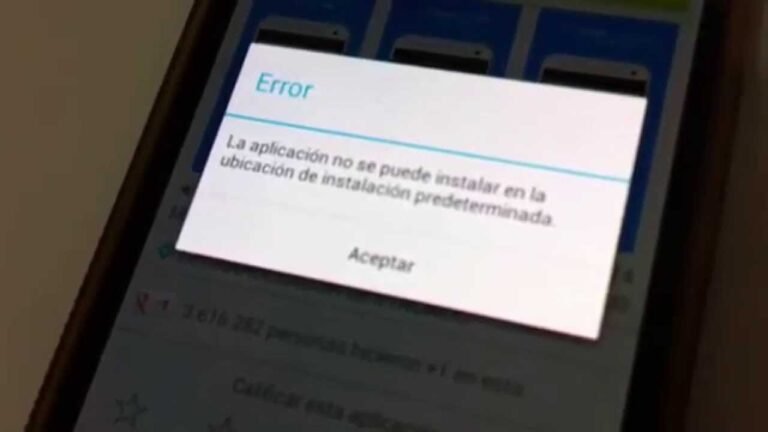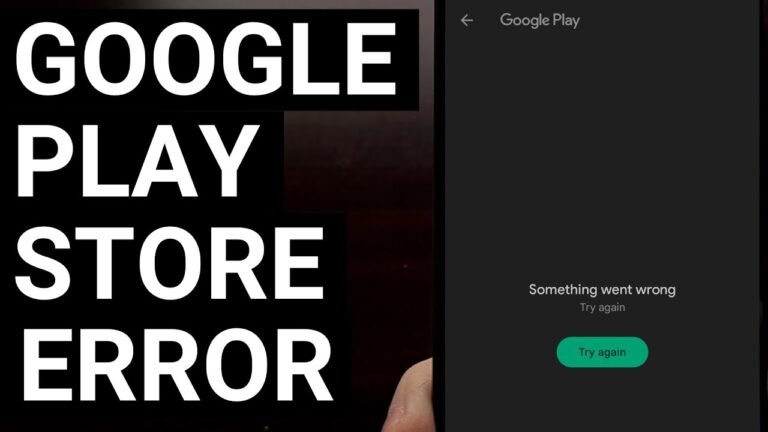

✅ Google Play Store se detuvo por fallas de caché o actualizaciones; solucioná rápido borrando caché y datos, ¡y reiniciá tu dispositivo!
Google Play Store se detuvo es un error común que puede ocurrir por diversas razones, como problemas de caché, conflictos con actualizaciones o fallos en la conexión. Para solucionarlo rápido, es importante identificar la causa y aplicar soluciones específicas como limpiar la caché y datos de la app, reiniciar el dispositivo o actualizar Google Play Store.
En este artículo te explicaremos en detalle por qué aparece este error y cómo resolverlo de manera efectiva. Abordaremos las causas más frecuentes, los pasos prácticos para solucionarlo y algunos consejos para evitar que vuelva a ocurrir, asegurando así una experiencia fluida con Google Play Store.
¿Por qué Google Play Store se detuvo?
El mensaje «Google Play Store se detuvo» suele aparecer cuando la aplicación enfrenta problemas internos que no le permiten funcionar correctamente. Algunas causas comunes incluyen:
- Datos corruptos o caché llena: El almacenamiento temporal puede acumular información dañada.
- Problemas con actualizaciones: Actualizaciones incompletas o incompatibles pueden generar errores.
- Conflictos con aplicaciones instaladas: Algunas apps pueden interferir con el funcionamiento de Play Store.
- Conexión a internet inestable: La falla en la conexión puede impedir la correcta comunicación con los servidores.
- Sistema operativo desactualizado: Versiones antiguas de Android pueden causar incompatibilidades.
Cómo solucionar rápido el error “Google Play Store se detuvo”
Para resolver este error, te recomendamos seguir estos pasos en orden, ya que cada uno apunta a una causa diferente:
- Reiniciar el dispositivo: A veces, un simple reinicio puede liberar recursos y resolver conflictos temporales.
- Limpiar caché y datos de Google Play Store:
- Ir a Configuración > Aplicaciones > Google Play Store.
- Seleccionar Almacenamiento y luego Limpiar caché y Limpiar datos.
- Limpiar caché y datos del servicio de Google Play:
- Seguir el mismo procedimiento que en Play Store pero aplicándolo al servicio Google Play Services.
- Verificar conexión a internet: Confirmar que tengas conexión estable por Wi-Fi o datos móviles y, de ser posible, cambiar entre ellas para probar.
- Actualizar Google Play Store y servicios de Google Play: Buscar actualizaciones disponibles y aplicarlas para corregir bugs.
- Desinstalar actualizaciones de Google Play Store: En Configuración > Aplicaciones, seleccionar Google Play Store y desinstalar actualizaciones para volver a una versión estable.
- Revisar espacio de almacenamiento: Asegurarse de tener al menos un 15% de espacio libre para que Play Store funcione correctamente.
- Restablecer preferencias de aplicaciones: En Configuración > Aplicaciones, restablecer preferencias para solucionar posibles conflictos.
Consejos adicionales para evitar futuros errores
- Mantener el sistema operativo actualizado: Esto mejora la compatibilidad y seguridad.
- Evitar aplicaciones no confiables: Algunas pueden generar conflictos con servicios de Google.
- Limpiar periódicamente la caché: Para evitar acumulación de datos corruptos.
- Controlar el uso de memoria y almacenamiento: Evitar que el dispositivo esté saturado para un mejor rendimiento.
Principales causas detrás de los errores frecuentes en Google Play Store
Si alguna vez te apareció el temido mensaje «Google Play Store se detuvo», no estás solo. Este error es uno de los más comunes y puede ser causado por una variedad de factores que afectan el funcionamiento óptimo de la tienda de aplicaciones más popular en Android.
Causas más comunes que generan interrupciones en Google Play Store
- Problemas de caché y datos almacenados: Con el tiempo, la acumulación de datos temporales corruptos o excesivos puede generar conflictos internos que causan bloqueos.
- Conexión a Internet inestable: La Google Play Store requiere una conexión estable para descargar actualizaciones y aplicaciones. Un Wi-Fi o datos móviles con cortes o baja velocidad puede provocar el error.
- Actualizaciones fallidas: Cuando la app de Google Play Store o los servicios de Google no se actualizan correctamente, pueden desincronizarse y ocasionar cierres inesperados.
- Configuración incorrecta de la cuenta de Google: Problemas con la sincronización de la cuenta o credenciales mal configuradas también son responsables frecuentes del error.
- Conflictos con aplicaciones de terceros: Algunos programas instalados pueden interferir, sobre todo si modifican el sistema o tienen permisos elevados.
- Fallas en el sistema operativo: Un Android desactualizado o con archivos corruptos puede impactar en el correcto funcionamiento de la Play Store.
Ejemplos concretos de casos de uso y su impacto
Imaginemos un usuario que intentó actualizar una aplicación popular como Spotify y recibió el aviso de que Google Play Store se detuvo. La causa, en este caso, fue una caché saturada que impedía que la tienda descargara la actualización. Tras limpiar la caché, la descarga se reanudó sin problemas.
Otro caso frecuente es el de usuarios con redes Wi-Fi públicas o inestables. Al tratar de instalar un juego pesado como Genshin Impact, el proceso se interrumpe por la falta de conectividad estable, generando el error.
Consejo práctico para evitar errores comunes
- Mantener actualizadas las aplicaciones de Google Play y servicios de Google, para evitar incompatibilidades.
- Limpiar periódicamente la caché y datos almacenados de la Play Store desde Configuración > Aplicaciones.
- Verificar la conexión a Internet antes de descargar o actualizar apps, prefiriendo redes confiables.
- Revisar la sincronización y configuración de la cuenta de Google en caso de errores persistentes.
Tabla comparativa de causas y soluciones rápidas
| Causa | Descripción | Solución recomendada |
|---|---|---|
| Caché y datos corruptos | Acumulación de archivos temporales que generan conflictos | Limpiar caché y datos de la Play Store |
| Conexión inestable | Wi-Fi o datos móviles con baja velocidad o cortes | Conectarse a red estable o cambiar a datos móviles/fijos confiables |
| Actualizaciones fallidas | Versiones desactualizadas o mal instaladas de Google Play o servicios | Actualizar manualmente o reinstalar servicios de Google |
| Problemas con cuenta Google | Errores en sincronización o credenciales incorrectas | Eliminar y volver a agregar la cuenta Google |
| Conflicto con apps de terceros | Aplicaciones que interfieren con el sistema o permisos | Desinstalar apps problemáticas o iniciar en modo seguro |
| Fallas del sistema operativo | Android desactualizado o con archivos corruptos | Actualizar sistema operativo o restaurar configuración |
Preguntas frecuentes
¿Por qué aparece el mensaje «Google Play Store se detuvo»?
Este error suele deberse a problemas temporales en la app, almacenamiento lleno o conflictos con actualizaciones recientes.
¿Cómo puedo limpiar la caché de Google Play Store?
Ve a Configuración > Aplicaciones > Google Play Store > Almacenamiento > Limpiar caché.
¿Es necesario actualizar Google Play Store para evitar este error?
Sí, mantener la app actualizada ayuda a corregir fallas y mejorar su funcionamiento.
¿Qué hago si limpiar la caché no funciona?
Intenta borrar los datos de la app o desinstalar y reinstalar las actualizaciones de Google Play Store.
¿Puede un reinicio del dispositivo solucionar el problema?
Sí, reiniciar el teléfono puede cerrar procesos conflictivos y resolver errores temporales.
¿Debo preocuparme por perder datos al borrar datos de Google Play Store?
No, borrar datos solo elimina configuraciones temporales, no afecta tus aplicaciones ni contenido.
Puntos clave para solucionar «Google Play Store se detuvo»
- Verifica tu conexión a internet, preferentemente Wi-Fi estable.
- Limpia la caché y los datos de Google Play Store y Google Play Services.
- Reinicia tu dispositivo para refrescar procesos del sistema.
- Actualiza Google Play Store y Google Play Services a la última versión.
- Revisa que la fecha y hora del teléfono estén configuradas correctamente.
- Desinstala actualizaciones recientes en Google Play Store si el problema comenzó tras alguna actualización.
- Si persiste, prueba eliminar la cuenta de Google y volver a agregarla.
- Considera restablecer las preferencias de aplicaciones desde Configuración si hay conflictos.
- Como última opción, realiza un reseteo de fábrica tras respaldar tus datos.
¿Tuviste este problema? ¡Dejanos tus comentarios! También te invitamos a revisar otros artículos de nuestra web para seguir mejorando tu experiencia con Android.