
✅ Actualizá tus apps en Android desde Google Play en segundos: evitá errores, ganá seguridad y disfrutá funciones innovadoras al instante.
Actualizar aplicaciones en Android es un proceso sencillo que, si se realiza correctamente, evita errores y asegura que las apps funcionen con las últimas mejoras y correcciones de seguridad. Para actualizar aplicaciones fácilmente y sin inconvenientes, es fundamental seguir pasos básicos desde la tienda oficial Google Play Store, configurar las actualizaciones automáticas si se desea, y contar con una conexión de internet estable.
Te explicaremos detalladamente cómo actualizar aplicaciones en Android de manera manual y automática, qué precauciones tomar para evitar errores comunes durante el proceso, y algunas recomendaciones para mantener tus apps siempre al día y funcionando correctamente.
Pasos para actualizar aplicaciones manualmente en Android
- Abre la Google Play Store.
- En la esquina superior derecha, toca el ícono de tu perfil.
- Selecciona «Administrar apps y dispositivo».
- En la pestaña «Administrar», verás una lista de aplicaciones instaladas.
- Si hay actualizaciones disponibles, aparecerá un mensaje que indica cuántas apps pueden actualizarse.
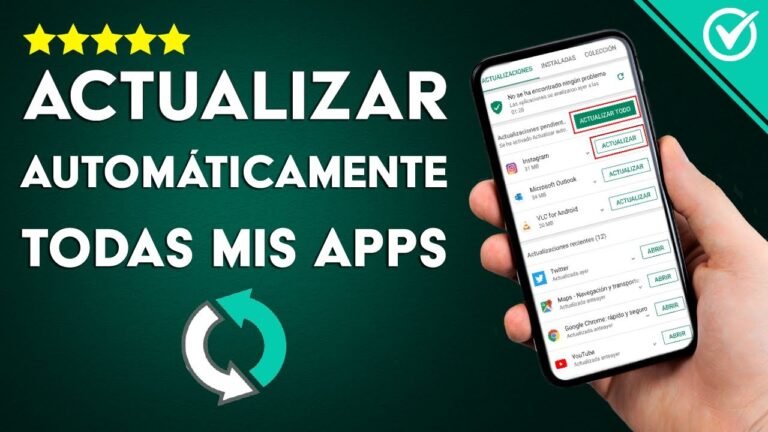
- Toca «Actualizar todo» para actualizar todas las aplicaciones o elige actualizar apps individualmente tocando «Actualizar» junto a cada una.
Cómo evitar errores comunes al actualizar apps
- Verificar conexión a internet: Asegurate de estar conectado a una red Wi-Fi estable o tener buena señal de datos móviles para evitar interrupciones.
- Espacio suficiente en el dispositivo: Chequeá que tengas espacio libre para que la actualización se descargue e instale correctamente.
- Reiniciar el dispositivo: Si una actualización falla, reiniciar el teléfono puede resolver conflictos temporales.
- Actualizar Google Play Store: Mantener la tienda actualizada ayuda a evitar incompatibilidades.
- Borrar caché de la Play Store: Si persisten errores, ir a Configuración > Aplicaciones > Google Play Store > Almacenamiento > Borrar caché puede solucionar problemas.
Configurar actualizaciones automáticas para mayor comodidad
Para no preocuparte por actualizar las aplicaciones manualmente, podés activar las actualizaciones automáticas:
- En Google Play Store, tocá el ícono de perfil y luego «Configuración».
- Elegí «Preferencias de red» y luego «Actualizar apps automáticamente».
- Seleccioná la opción que prefieras: solo por Wi-Fi para ahorrar datos, o en cualquier red.
De esta forma, tu dispositivo actualizará las aplicaciones automáticamente, evitando que queden desactualizadas y que aparezcan errores por usar versiones antiguas.
Pasos detallados para comprobar si hay actualizaciones disponibles en Google Play Store
Actualizar tus aplicaciones Android es fundamental para mantener tu dispositivo seguro y aprovechar las últimas funcionalidades. A continuación, te explicamos cómo verificar si hay actualizaciones disponibles en Google Play Store, paso a paso, para evitar errores comunes y disfrutar de una experiencia óptima.
¿Por qué es importante revisar las actualizaciones?
Las actualizaciones no solo brindan nuevas funciones, sino que también corrigen errores y mejoran la seguridad. Por ejemplo, según un estudio de Google de 2023, el 75% de las vulnerabilidades detectadas en apps se solucionaron con actualizaciones posteriores.
Pasos para comprobar actualizaciones en Google Play Store
- Abre la aplicación Google Play Store en tu dispositivo Android.
- En la esquina superior derecha, toca el ícono de tu cuenta (tu foto o inicial).
- Selecciona la opción «Administrar apps y dispositivo».
- En la pestaña «Resumen», verás la sección «Actualizaciones disponibles» si hay alguna.
- Para ver todas las apps con actualizaciones pendientes, toca «Ver detalles».
- Desde esa lista, puedes elegir actualizar todas las aplicaciones o seleccionar individualmente las que deseas.
Consejos para evitar errores al actualizar
- Verifica tu conexión a internet: Es preferible usar Wi-Fi para evitar interrupciones o costos de datos elevados.
- Espacio suficiente en el dispositivo: Asegurate de tener al menos un 10% de memoria libre para que la actualización se instale correctamente.
- Evita actualizar durante la carga lenta: Si tu batería está baja, conecta el dispositivo para prevenir cortes inesperados.
Comparación de métodos para comprobar actualizaciones
| Método | Ventajas | Desventajas |
|---|---|---|
| Google Play Store – «Administrar apps y dispositivo» | Interfaz sencilla, muestra todas las apps con actualizaciones. | Requiere conexión estable, a veces tarda en actualizar la lista. |
| Notificaciones automáticas | Recibís alerta inmediata cuando hay actualizaciones. | Puede saturar con notificaciones si tenés muchas apps. |
| Apps de terceros para gestión de actualizaciones | Funciones avanzadas como programación automática. | Riesgo de seguridad si no son confiables. |
Ejemplo práctico: actualización manual en un Samsung Galaxy
Imaginemos que tenés un Samsung Galaxy con Android 12. Para actualizar una app específica, como WhatsApp, seguí estos pasos:
- Ingresá a Google Play Store.
- Presioná el ícono de tu cuenta y elegí «Administrar apps y dispositivo».
- En «Actualizaciones disponibles», busca WhatsApp.
- Presioná «Actualizar» y esperá que se complete el proceso.
Así evitás problemas comunes como descargar versiones incompatibles o fallas en la instalación.
Preguntas frecuentes
¿Cómo puedo actualizar todas mis aplicaciones de una sola vez?
Desde la Play Store, entra a «Mis aplicaciones y juegos» y toca en «Actualizar todas» para actualizar todas las apps pendientes.
¿Qué hago si una aplicación no se actualiza?
Verifica tu conexión a internet, libera espacio en el dispositivo y reinicia la Play Store o el celular.
¿Puedo actualizar aplicaciones sin conexión a internet?
No, la actualización requiere conexión a internet para descargar los archivos nuevos.
¿Actualizar aplicaciones consume muchos datos móviles?
Depende del tamaño de la actualización; es recomendable usar Wi-Fi para evitar costos extras.
¿Se pierden los datos de la aplicación al actualizar?
No, las actualizaciones suelen conservar tus datos y configuraciones actuales.
| Punto clave | Descripción |
|---|---|
| Usar Wi-Fi | Para evitar consumo excesivo de datos y acelerar la descarga. |
| Espacio disponible | Asegurarse que haya suficiente espacio en el dispositivo para la actualización. |
| Actualizar automáticamente | Configurar la Play Store para que las apps se actualicen sin intervención manual. |
| Reiniciar la Play Store | En caso de errores, cerrar y abrir nuevamente la aplicación puede solucionar problemas. |
| Actualizar manualmente | Ir a cada app en la Play Store y actualizar una por una en caso de fallas. |
| Evitar apps de fuentes no confiables | Para evitar problemas de seguridad y errores al actualizar. |
| Verificar versión de Android | Algunas apps requieren una versión mínima del sistema operativo. |
| Usar Play Store oficial | Actualizar desde la tienda oficial asegura actualizaciones seguras y confiables. |
¡Te invitamos a dejar tus comentarios con dudas o experiencias y a revisar otros artículos de nuestra web para sacar el máximo provecho a tu Android!